Pergunte para os números da sua empresa. Sem mandar nada para a nuvem.
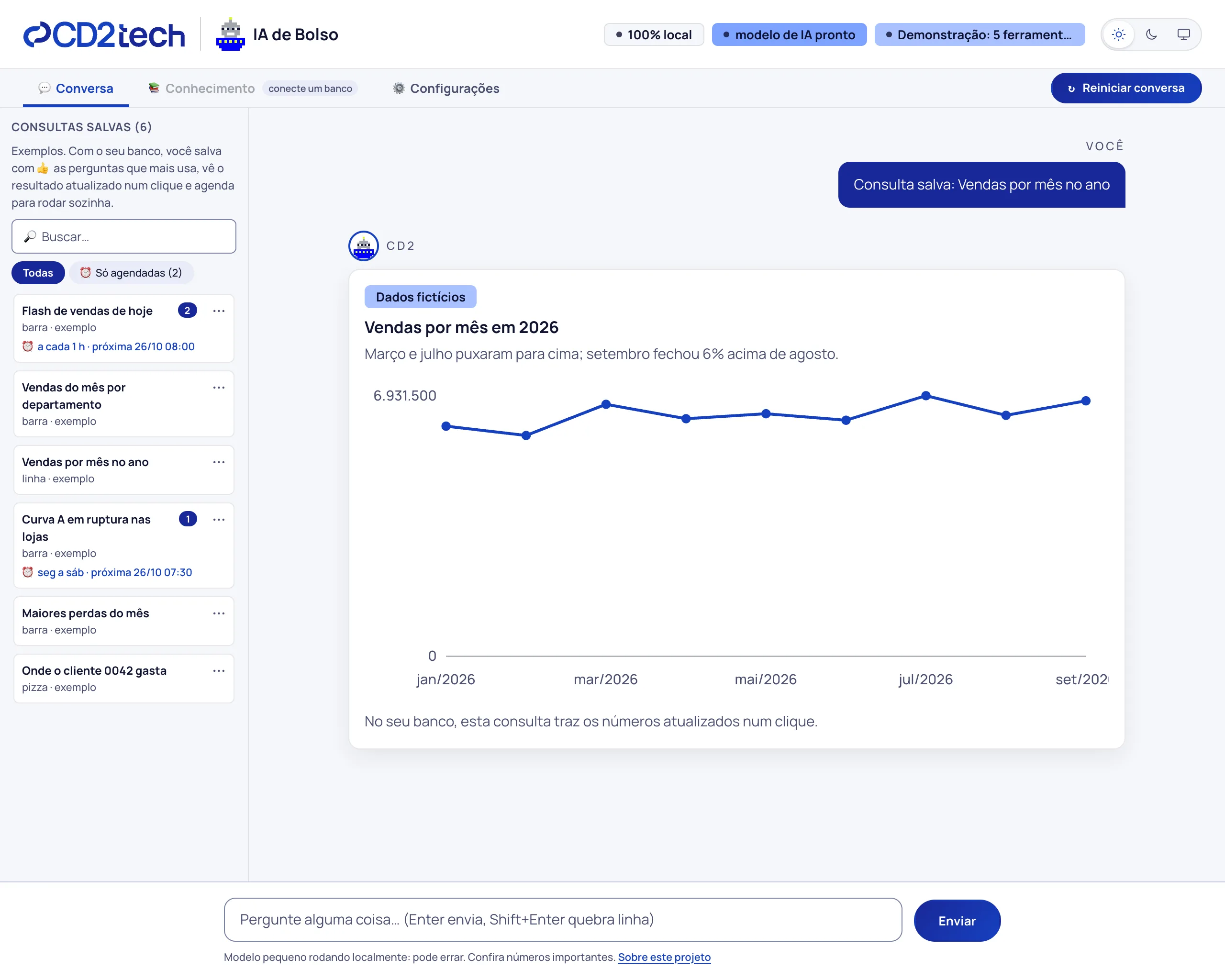
A IA de Bolso roda inteirinha no seu computador, direto de um pen drive. Você pergunta "quanto vendi por mês?" e ela responde com gráfico, tirado do banco do seu sistema ou das suas planilhas do Excel. Os dados não saem da sua máquina.
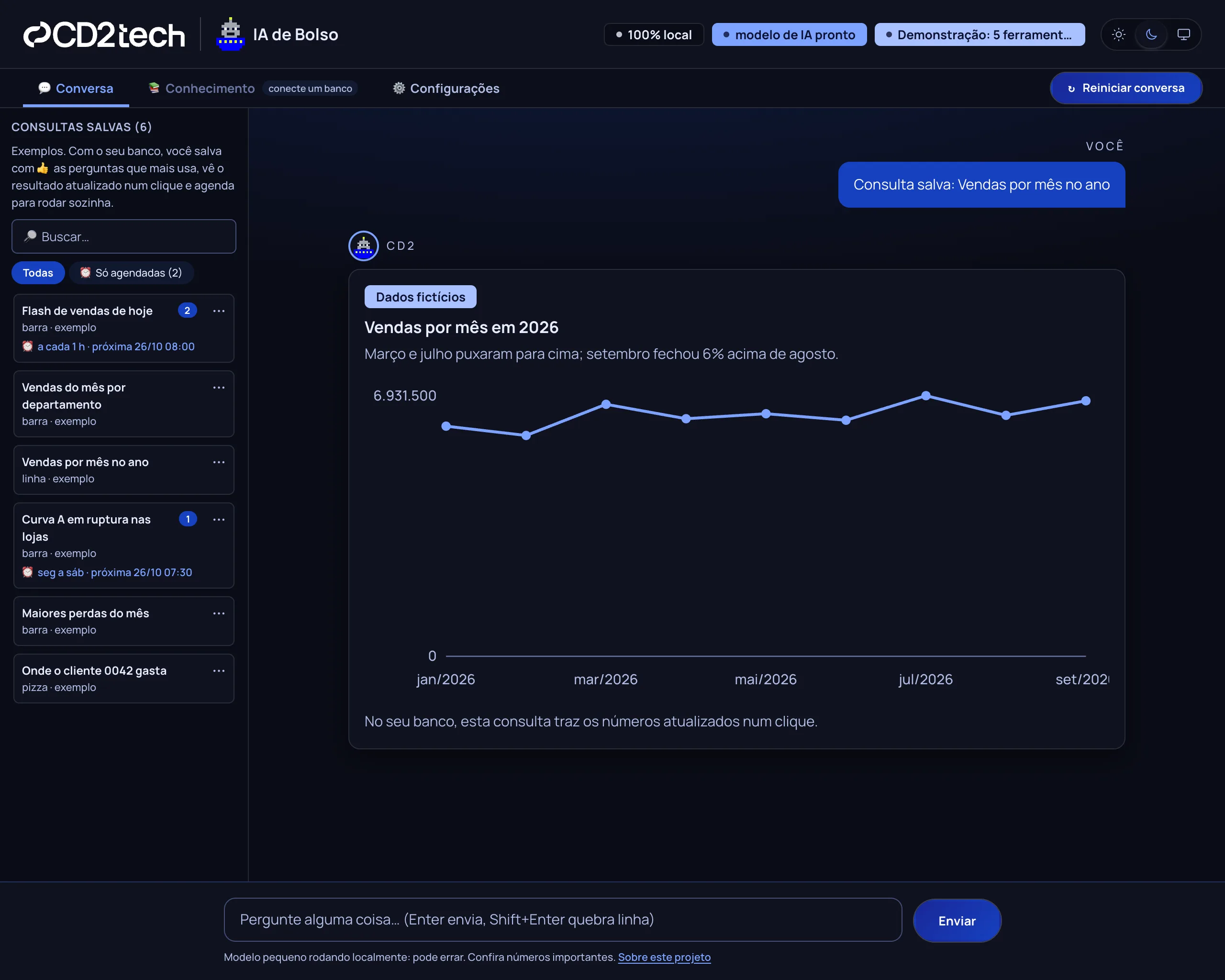
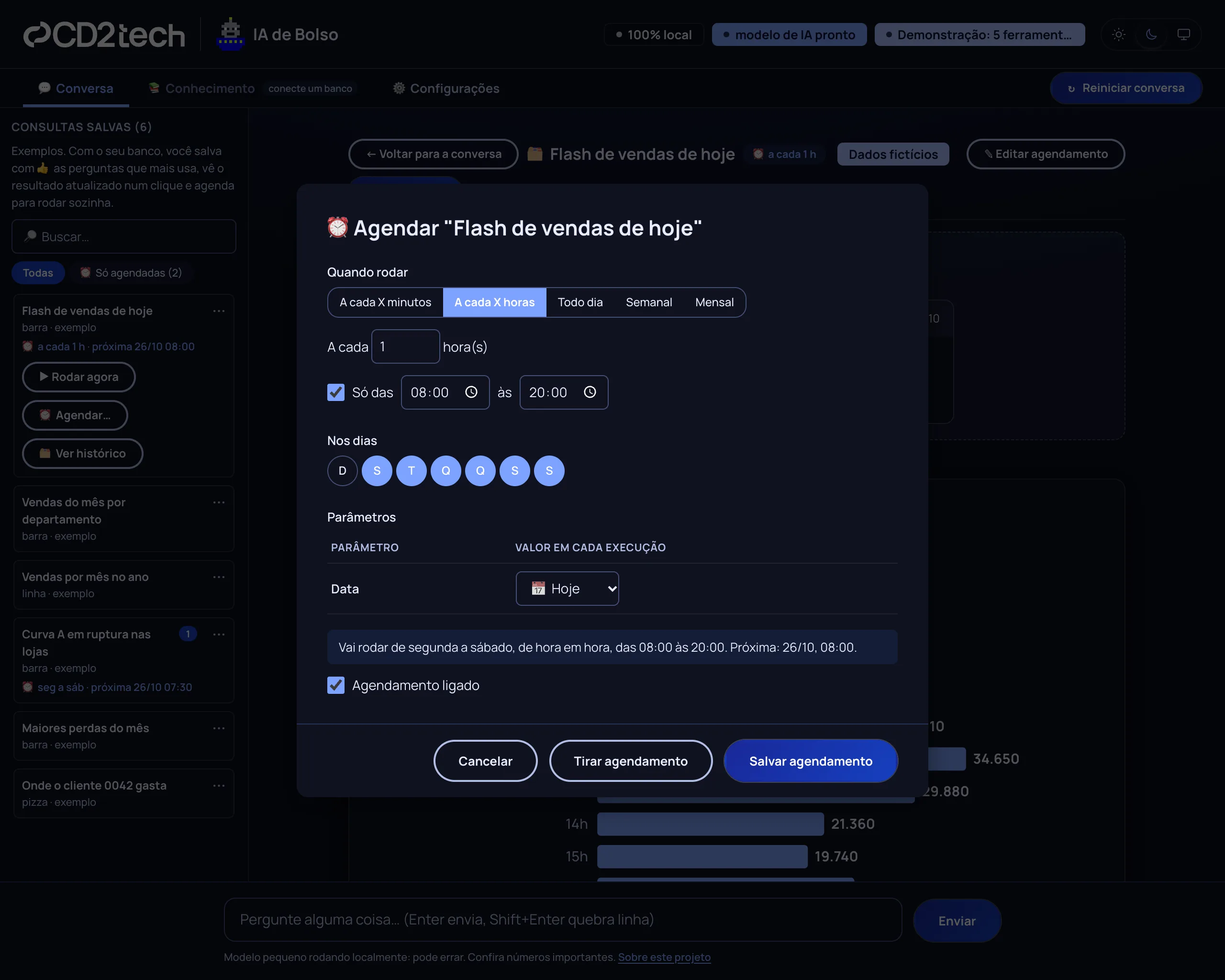
Tema claro, escuro ou o do sistema. As consultas que você salvou ficam na barra da esquerda.
AgendamentosNovo
Ela roda sozinha. E avisa você.
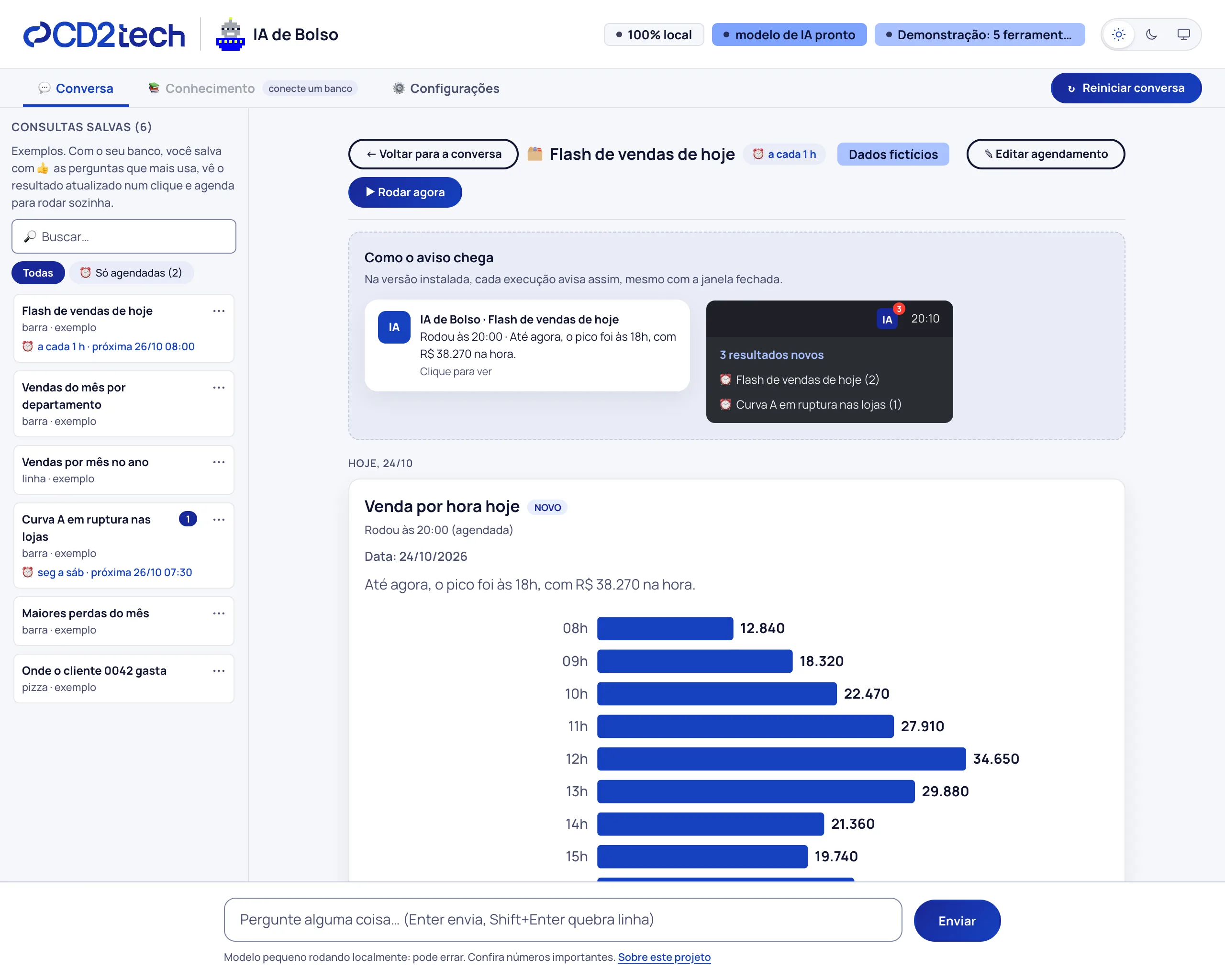
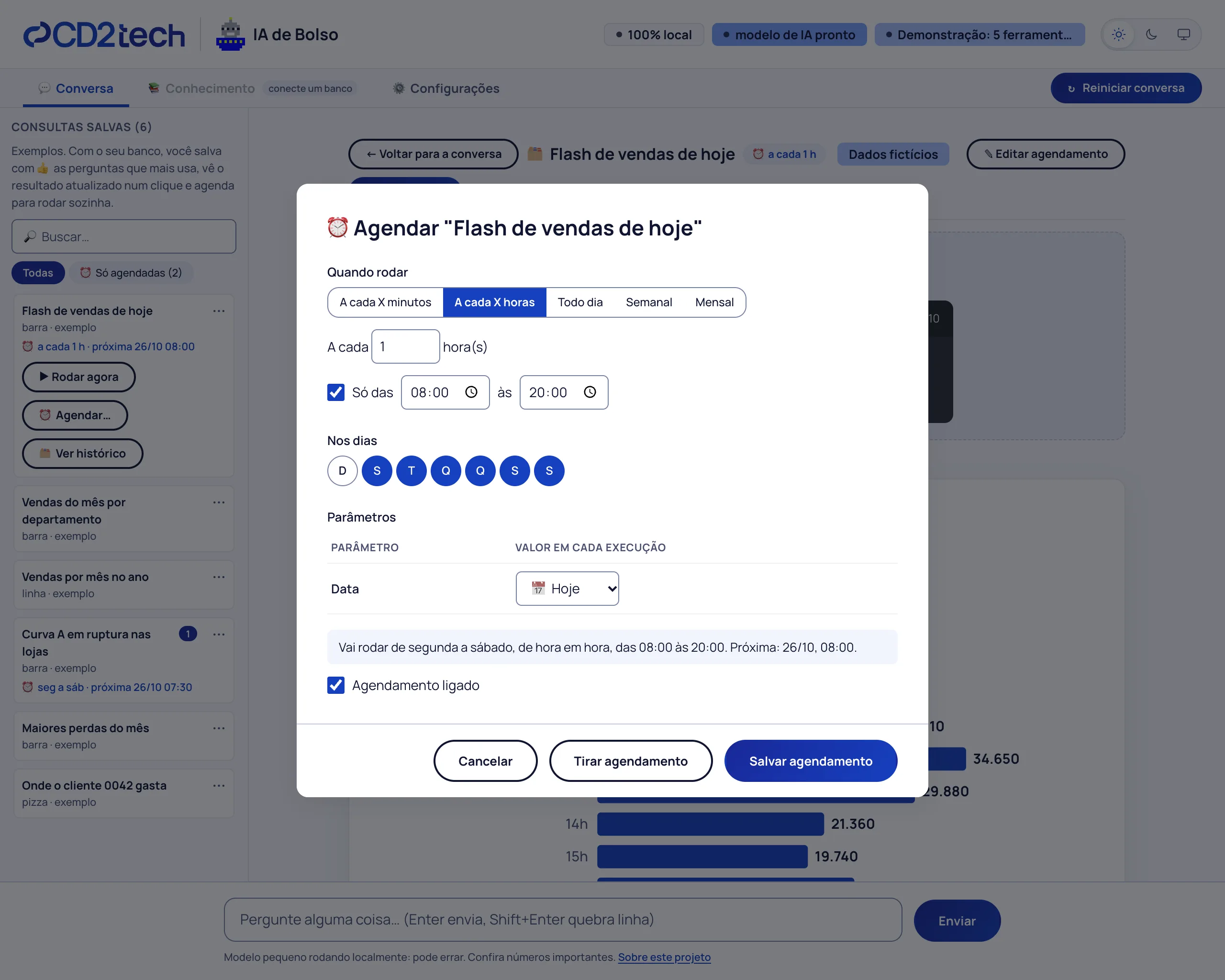
Escolha uma consulta salva, diga de quanto em quanto tempo ela roda e pronto: o flash de vendas no horário de pico, a ruptura de estoque toda manhã. Cada resultado fica guardado e chega como aviso no computador, mesmo com a janela fechada.
Cada execução vira um card guardado no histórico da consulta, com gráfico, CSV e PDF. O que não rodou porque a IA estava fechada aparece numa linha só, com Rodar agora.A janela Agendar mostra, em português, quando a consulta vai rodar e a próxima vez.
Quando
No ritmo da loja.
A cada X minutos (a partir de 5), de hora em hora, todo dia, toda semana ou todo mês. Dá para limitar ao horário da loja e escolher os dias.
Períodos
"Hoje" é sempre hoje.
A data da consulta vira um período calculado em cada execução: hoje, ontem, esta semana, este mês, últimas X horas. Ninguém precisa mexer na consulta todo dia.
Aviso
Chega mesmo com a janela fechada.
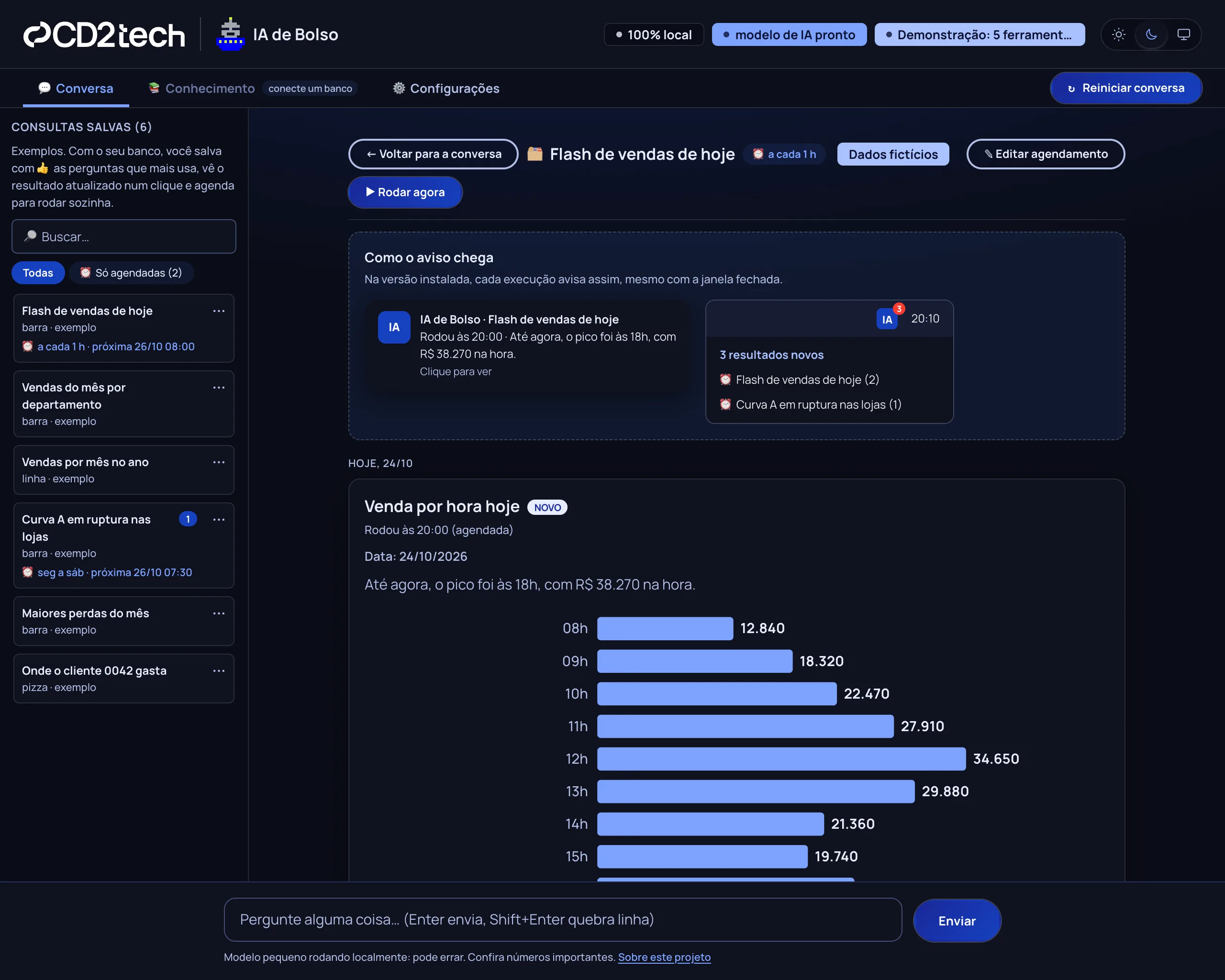
Cada resultado aparece como notificação do Windows ou do Mac e numa marca no ícone da IA de Bolso. Um clique abre o histórico daquela consulta.
Histórico
Guardado para sempre.
Todas as execuções ficam no computador, separadas por dia, com o que rodou no horário e o que você rodou na mão. Você pode rodar de novo a qualquer momento.
Sem surpresa
Nada roda atrasado.
Se o computador estava desligado ou dormindo no horário, a IA não roda depois sozinha. Ela mostra o que não rodou e deixa você decidir. A consulta continua só de leitura, uma por vez, para não pesar no sistema.
Versão instalada
No computador, R$ 25.
O agendamento roda na cópia instalada, que fica aberta perto do relógio. No pen drive você vê e experimenta tudo, inclusive no modo Demonstração, e instala quando quiser.
Pra que serve
Da pergunta ao relatório, sem abrir planilha.
Conecte no banco do seu sistema e pergunte como perguntaria para alguém do time. Os números vêm do banco; a IA só ajuda a achar e a explicar.
01
Pergunte do seu jeito
"Faturamento por mês", "top 10 produtos". Ela também sugere perguntas tiradas do próprio banco.
02
Veja o gráfico
Número, barra, linha, pizza ou tabela, com uma frase de resumo.
03
Leve o relatório
Excel ou PDF, pronto para mandar.
Comece por aqui
Seu pen drive com IA em 4 passos.
Feito para Windows e Mac, sem precisar entender de tecnologia. Você só precisa de um pen drive de 16 GB ou mais (tudo nele será apagado) e de internet na primeira vez. Baixe o instalador, dê dois cliques no arquivo baixado (no Mac, arraste o app para a pasta Aplicativos se o sistema pedir) e siga estes passos:
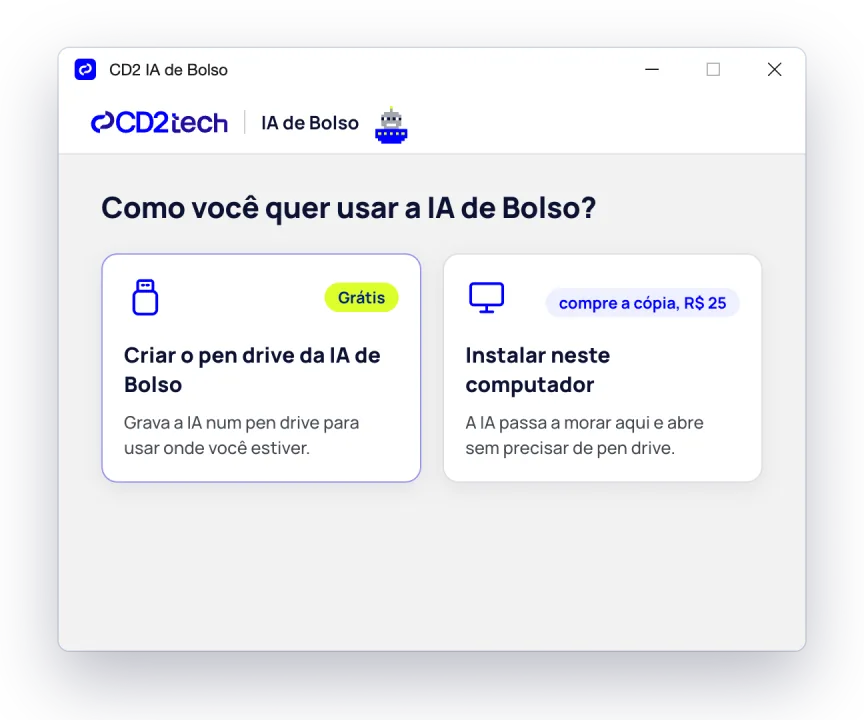
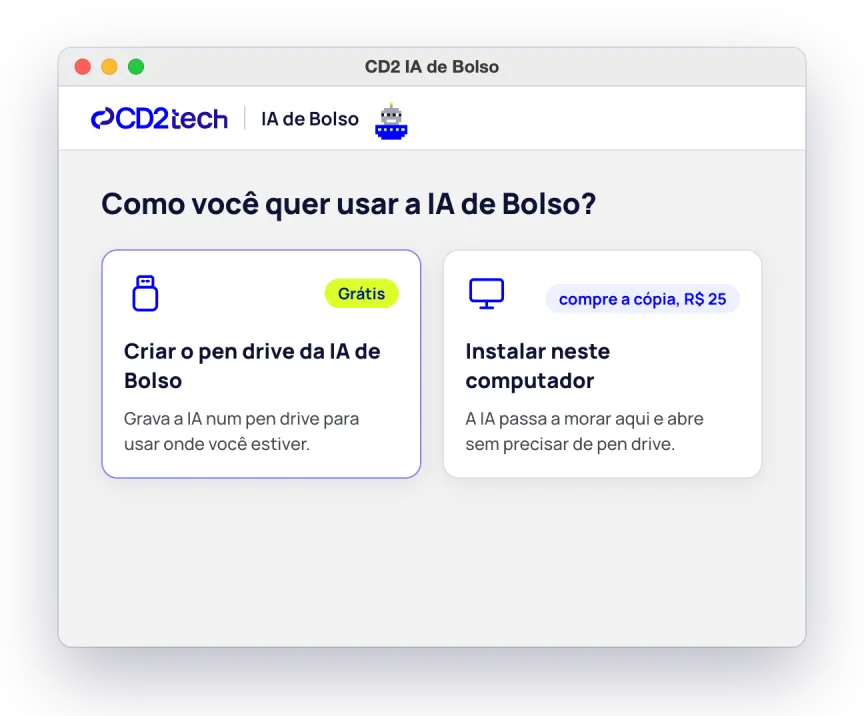
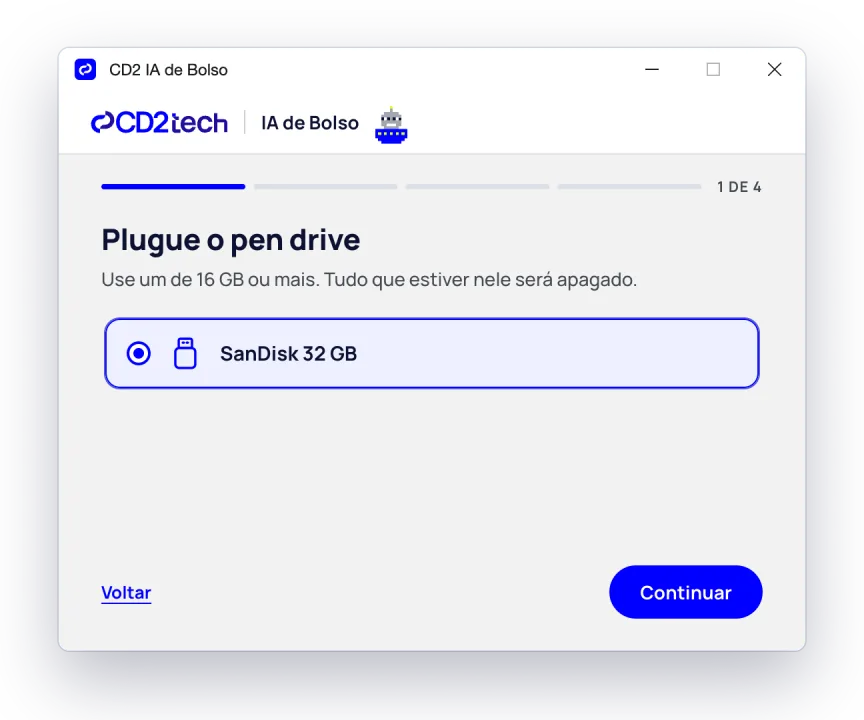
Escolha o pen driveAbra o instalador e clique em Criar o pen drive da IA de Bolso. Essa parte é grátis.
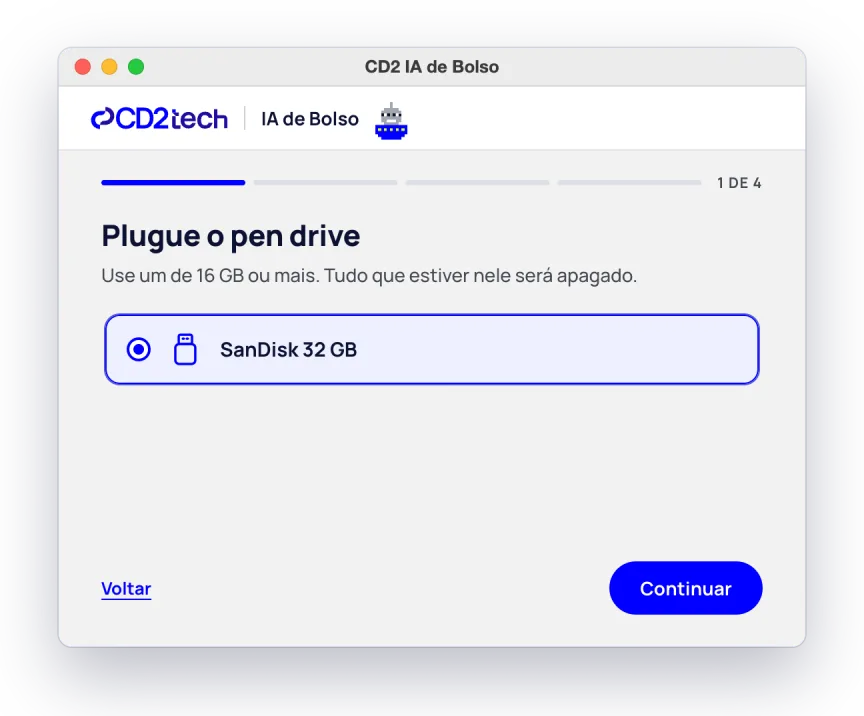
Plugue o pen driveEspete em qualquer porta USB. O instalador acha o pen drive sozinho; confira o nome e clique em Continuar.
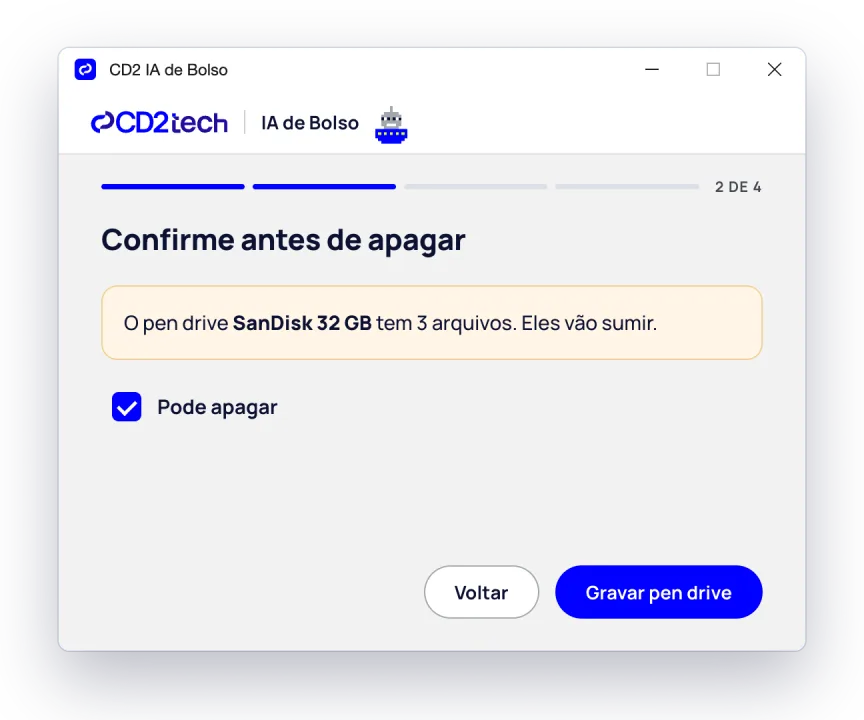
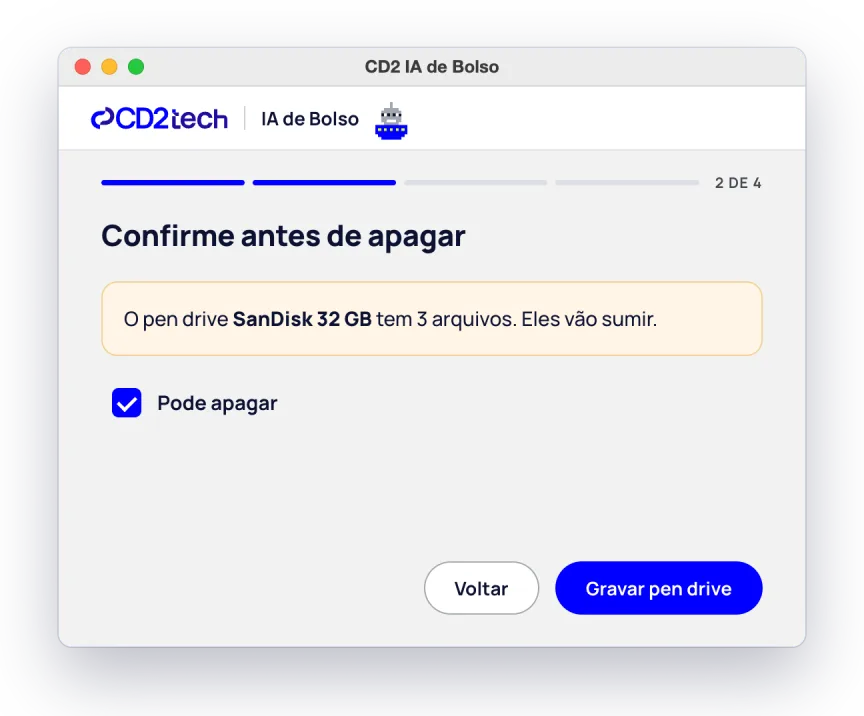
Confirme e graveEle avisa quantos arquivos vão sumir. Marque Pode apagar e clique em Gravar pen drive. Na primeira vez ele baixa uns 3,9 GB; pode deixar rodando.
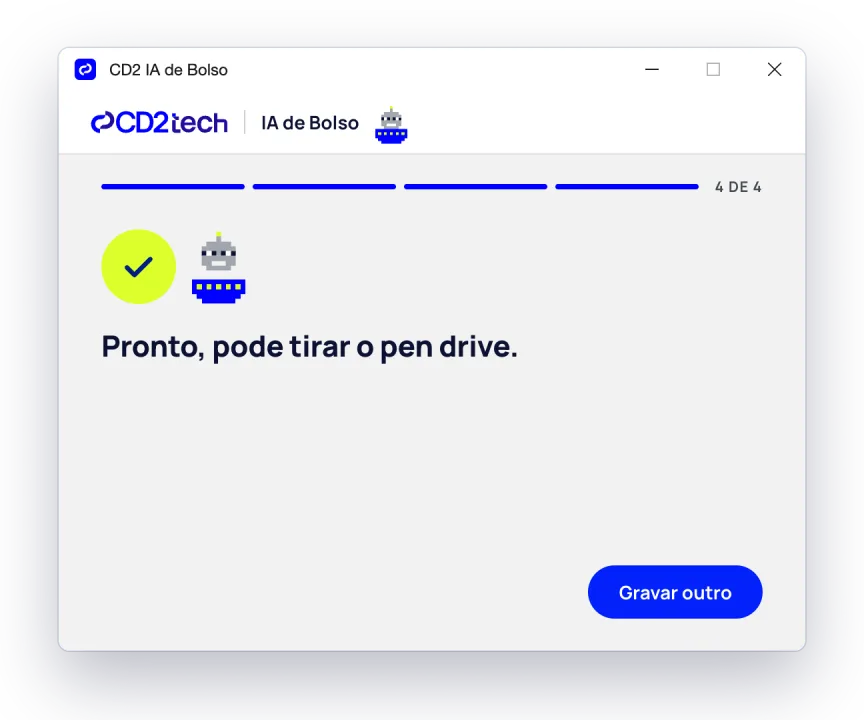
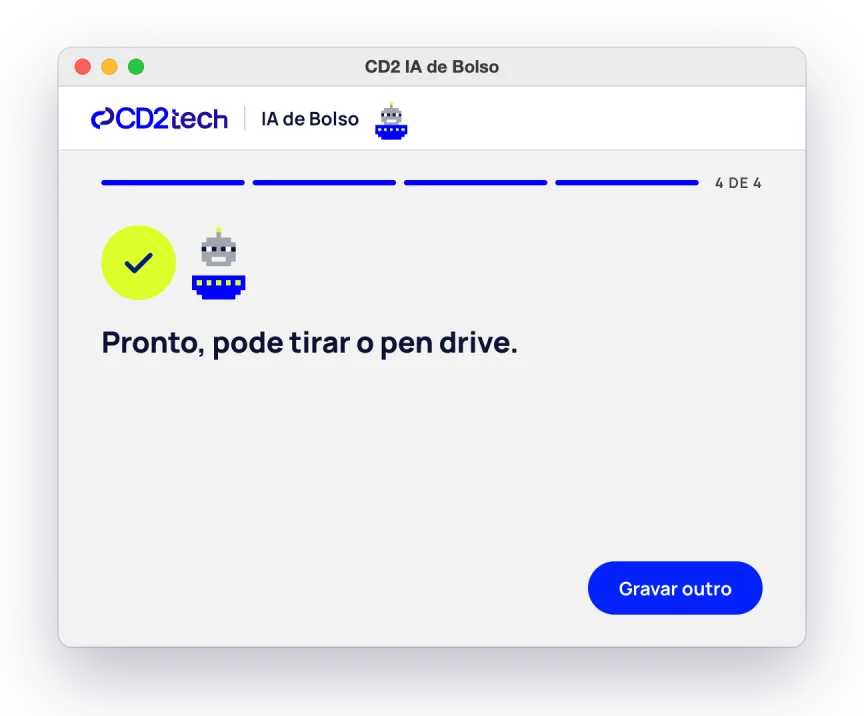
Tire o pen driveQuando aparecer Pronto, pode tirar o pen drive, é só tirar. A IA já está dentro dele.
Windows: se aparecer "O Windows protegeu o computador", clique em Mais informações e depois em Executar assim mesmo. Mac: se o Mac não deixar abrir, vá em Ajustes do Sistema, Privacidade e Segurança, e clique em Abrir mesmo assim.
Para usar o pen drive pronto, espete em qualquer computador e dê dois cliques em IA de Bolso. O instalador só mostra pen drives: discos acima de 256 GB e o disco do próprio computador não aparecem.
Gostou?
Leve para o computador.
O pen drive é seu e continua grátis. Se a IA de Bolso entrar na rotina e você cansar de espetar o pen drive... dá para instalar uma cópia neste computador. É no mesmo instalador: escolha Instalar neste computador, pague e ele instala sozinho. R$ 25, pagamento único. Sem assinatura, sem mensalidade. Quem já tem a chave neste computador reinstala sem pagar de novo.
A conexão fica guardada só no computador. Nada vai para a nuvem.
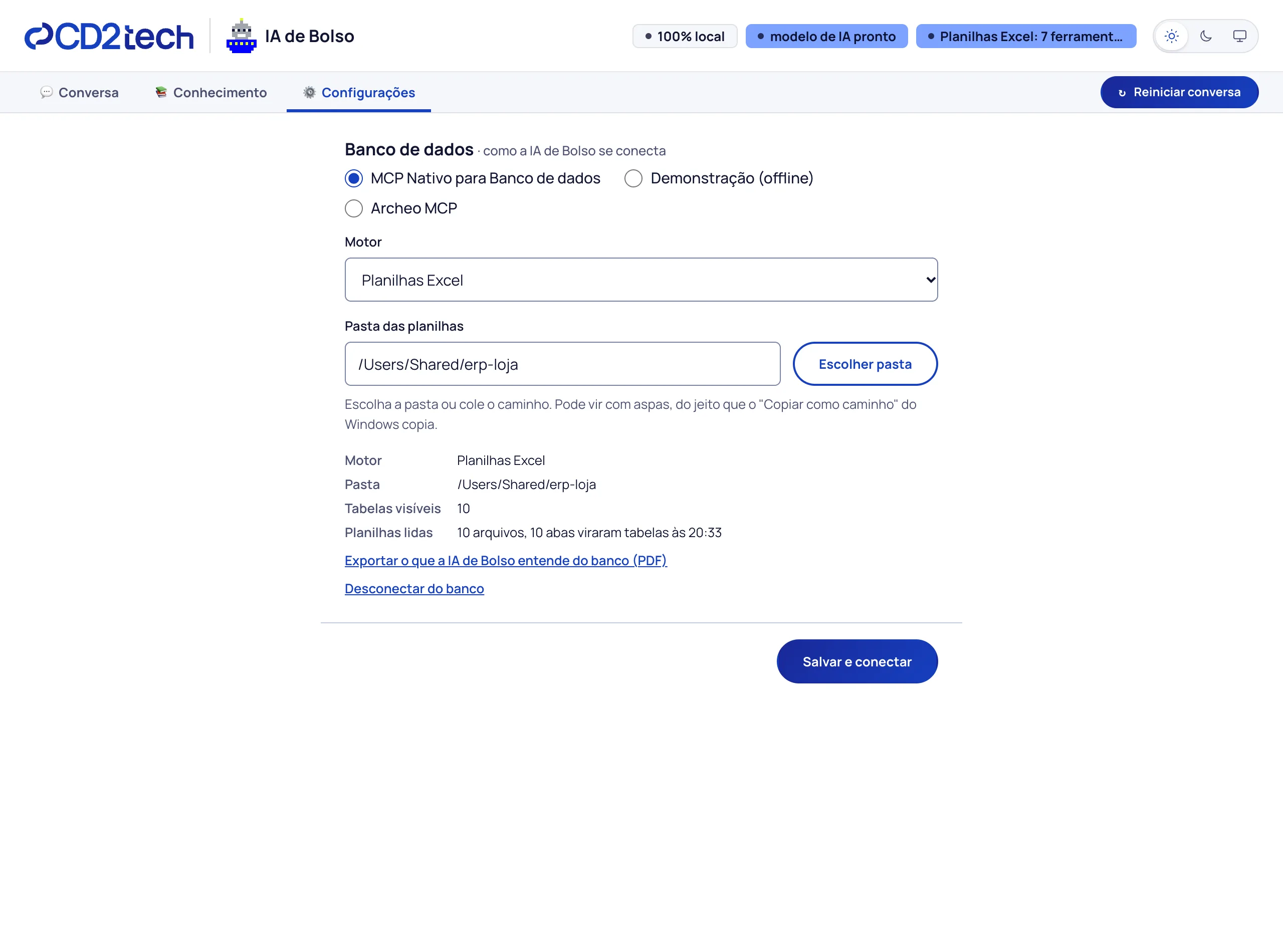
A guia Configurações é uma tela só: escolha entre banco de dados, Demonstração ou Archeo, preencha a conexão e clique em Salvar e conectar. Ela mostra o que está conectado agora e tem o botão para desconectar. A senha fica só neste computador e nunca volta para a tela.
Segurança
Só leitura.
A IA consulta e não altera nada. Cada consulta tem limite de tempo, para não pesar no sistema.
Compatível
Os bancos mais comuns.
Funciona com os bancos de sistemas de gestão e PDV: SQL Server, Oracle, PostgreSQL, MariaDB, Firebird e arquivos DBF. A conexão é configurada uma vez, na guia Configurações, normalmente por quem cuida do seu sistema. Use uma conta só de leitura.
Sem banco
Não tem acesso a um banco? Comece com uma planilha.
Se o controle da loja está em planilhas do Excel, escolha Planilhas Excel em Configurações e informe a pasta dos arquivos .xlsx. Cada aba vira uma tabela: a IA acha o cabeçalho sozinha, mesmo com título em cima, e deixa de fora linhas de total e abas ocultas. Ela lê uma cópia, então a planilha nunca é alterada. Mudou a planilha? Clique em Atualizar com o banco.
Archeo
Usa o Archeo?
Entre com a sua conta do Archeo e pergunte direto. Só quem é do seu workspace vê os dados.
Sem internet
Só quer conhecer?
O modo Demonstração funciona sem internet, com dados de exemplo, sempre identificados como exemplo.
Conhecimento
Ela aprende o seu banco. Você corrige o que ela entendeu.
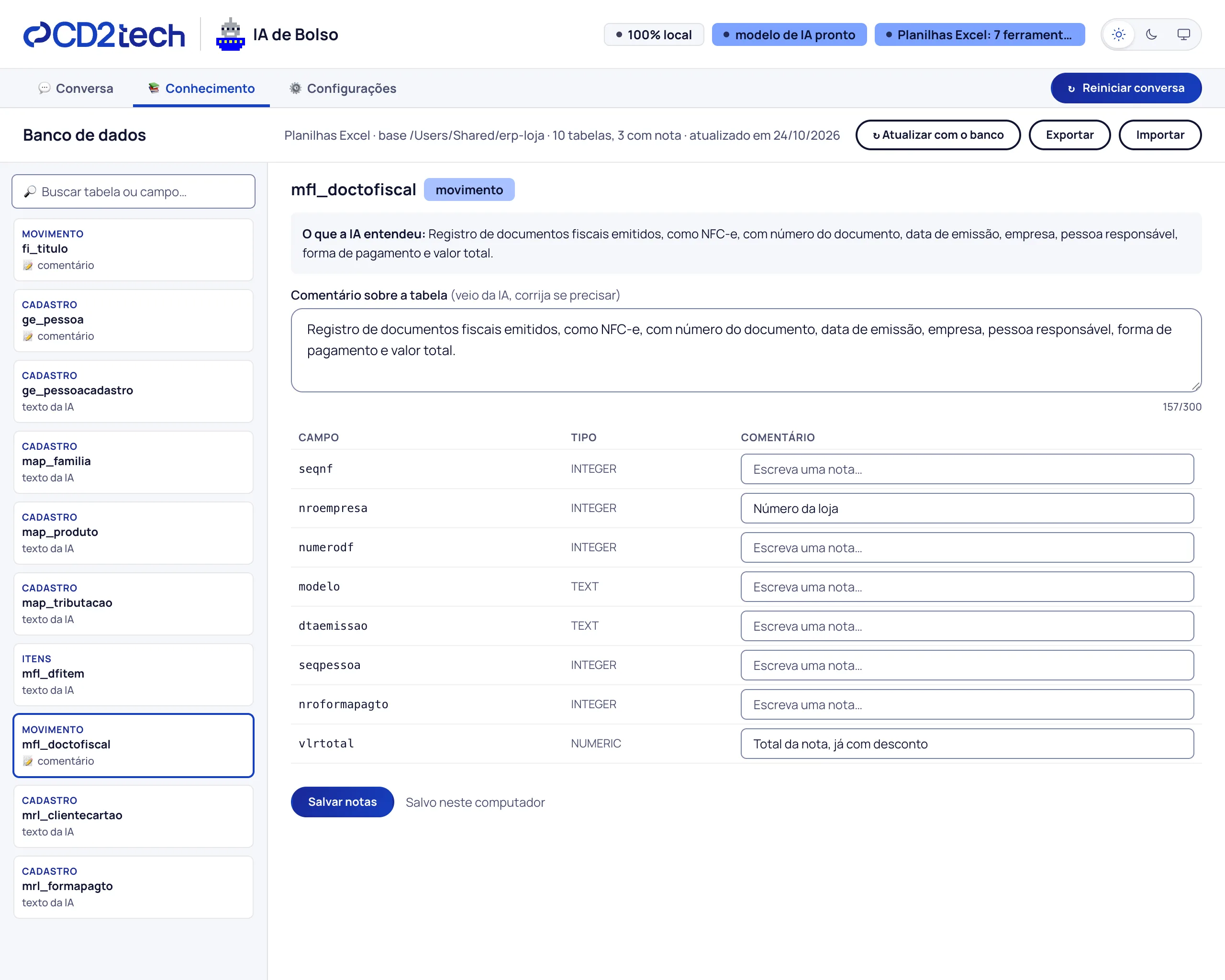
Nome de tabela de sistema de gestão raramente explica o que tem dentro. Ao conectar, a IA de Bolso olha cada tabela, entende o papel dela e escreve uma frase sobre cada uma. Na guia Conhecimento você vê tudo isso e ajusta com uma palavra sua.
À esquerda, as tabelas do banco com o papel que a IA deu a cada uma. À direita, o que ela entendeu da tabela escolhida, o comentário dela já preenchido para você corrigir, e uma caixa de comentário por campo.
Entendimento
Ela lê antes de responder.
Ao conectar, a IA lê algumas linhas de cada tabela e classifica o papel dela: movimento, itens de movimento, cadastro ou parâmetro. Depois escreve uma frase sobre cada uma, em segundo plano, enquanto você já pergunta. Isso fica guardado no computador, por banco, e não é refeito a cada abertura. Se o banco não parecer de um sistema de varejo, ela avisa.
Comentários
Uma frase sua vale muito.
"SEQPESSOA é o cliente." "Esta tabela é o caixa do dia." Quem cuida do sistema escreve o comentário na tabela ou no campo e, a partir dali, a IA usa isso para escolher a tabela certa e montar a consulta. O texto da IA já vem preenchido; é só corrigir o que estiver errado.
Consultas salvas
Gostou da resposta? Dê um joinha.
O botão 👍 na resposta salva a consulta com um nome. Ela vai para a barra da esquerda, na Conversa, e dali em diante roda direto no banco, sem passar pela IA: mesmo número, toda vez. Um valor fixo da consulta, como uma data ou um código, pode virar um campo que você preenche na hora de rodar. Na cópia instalada, ela também pode rodar sozinha, no horário que você escolher.
Leve junto
Exporta, importa e atualiza.
Exportar gera um arquivo com os comentários e as consultas salvas, para levar a outro computador ou guardar. Importar junta o que vem no arquivo com o que já existe e avisa antes de sobrescrever alguma coisa. Atualizar com o banco lê o banco de novo e traz tabelas e campos novos sem perder o que você escreveu.
Antes de usar
Antes de usar, vale saber.
É uma IA pequena rodando no seu computador. Combinado honesto: ela ajuda bastante, mas tem limites.
Experimental
Ela é pequena e erra.
Os números vêm do banco, mas o texto em volta é da IA. Confira antes de usar numa decisão importante. A tela lembra disso toda vez que abre.
Atenção
Um pouco de paciência.
Em notebook comum, cada resposta leva uns 9 segundos. Com placa de vídeo ou Mac M1 em diante, fica bem mais rápido.
Atenção
Antivírus de empresa.
Às vezes o antivírus da empresa bloqueia a IA. Se for apresentar para alguém, leve um notebook seu de reserva.
O que você precisa
Mínimo
Recomendado
Memória
8 GB
16 GB
Computador
Windows 10/11 em computador de 2015 para cá, ou Mac M1 em diante